
Articoli
Le Tecniche hacker black hat per indentificare un obiettivo in modo anonimo


Una delle fasi fondamentali di un attacco è la sua preparazione. Più accurata ed esaustiva è l’analisi sull’obiettivo, più efficace sarà la nostra preparazione, la stesura della nostra strategia e, di conseguenza, più alte saranno le nostre probabilità di successo.
Lo scopo della fase di ricognizione è attingere il maggior numero di informazioni utili sul target, essenziali da utilizzare nella fase d’attacco, senza lasciare che la vittima si accorga di cosa sta avvenendo. Per raggiungere il nostro obiettivo effettueremo una ricognizione servendoci di tecniche di investigazione su fonti pubbliche/ aperte: Open Source Intelligence (OSINT)
LEGGI IL PDF COMPLETO
DOWNLOAD NUMERO HJ 260
Approfitta subito della nostra offerta ,
hai la possibilità di abbonarti per un anno a 33,90 € con digitale in omaggio anziché 46,90€!
ABBONATI ORA – CLICCA QUI

Articoli
Installare app Linux senza terminale
L’app store per GNOME consente di gestire Flatpak e Flathub con ricerche simultanee e download in coda.


Bazaar è un app store pensato per GNOME, l’ambiente grafico usato da molte distribuzioni Linux, dedicato alla ricerca, installazione e gestione di applicazioni e componenti aggiuntivi Flatpak. L’attenzione è rivolta soprattutto a Flathub, il principale catalogo pubblico per questo formato, senza però escludere altri “remoti”, cioè repository da cui scaricare i pacchetti.
Flatpak è un sistema che distribuisce applicazioni Linux in ambienti isolati, chiamati sandbox. In pratica, un’applicazione non accede automaticamente a tutti i file, alla rete o ai dispositivi del computer: questi permessi vanno concessi esplicitamente. Bazaar rende questa informazione più visibile, un aspetto utile anche dal punto di vista della sicurezza.
Cercare e installare senza complicazioni
L’interfaccia permette di sfogliare il catalogo, navigare per categorie, usare tag per trovare applicazioni affini e cercare contemporaneamente tra tutti i remoti Flatpak configurati. Dalla pagina dei risultati è possibile avviare direttamente l’installazione.
Le schede delle applicazioni raccolgono descrizioni, screenshot, statistiche di download e permessi richiesti. È un po’ come leggere l’etichetta di un prodotto prima dell’acquisto: prima di installare un editor di immagini, ad esempio, si può controllare se richiede accesso alla rete o ai documenti personali.

Oltre all’installazione di applicazioni, offre organizzazione dell’ecosistema Flatpak attraverso categorie e selezioni editoriali.
La libreria tiene tutto sotto controllo
La sezione Library centralizza la gestione del software già installato: aggiornamenti, rimozione, download in coda, numero di app presenti e componenti aggiuntivi disponibili. Un unico pannello sostituisce quindi comandi da terminale o strumenti separati. Bazaar supporta più installazioni in coda mentre si continua a navigare, perché l’interfaccia è separata dalle operazioni di backend. Funziona inoltre come servizio: anche chiudendo le finestre, le operazioni proseguono e lo stato viene mantenuto.
Integrazione con GNOME e Flathub
L’app integra la ricerca direttamente in GNOME Shell: dalla panoramica delle attività è possibile cercare un’applicazione senza aprire prima lo store. Bazaar consente inoltre di accedere a Flathub per visualizzare e gestire i propri preferiti. Il progetto include una scheda “curated”, configurabile dai distributori della distribuzione. Può servire a mettere in evidenza applicazioni consigliate o localizzate, adattando l’esperienza alle esigenze di una specifica community Linux.
Perché può interessare
Bazaar è distribuito tramite Flathub e punta a rendere l’ecosistema Flatpak più immediato, riunendo ricerca, installazione, aggiornamenti e gestione dei remoti in un unico ambiente. Per chi utilizza GNOME, può essere un’alternativa moderna e ordinata ai tradizionali strumenti di gestione dei pacchetti.
Articoli
Test hardware: TerraMaster F4-425 Plus
Un NAS top al giusto prezzo che si è dimostrato potente, versatile nei backup e non solo, perfetto per ospitare tutti i vostri dati.

Il TerraMaster F4-425 Plus è un NAS a 4+3 alloggiamenti, pensato per l’utenza domestica evoluta, per chi lavora da casa e per i piccoli/medi uffici. In un corpo dalle dimensioni contenute, 150x181x219 mm, racchiude tanta potenza, una capacità di memorizzazione invidiabile e funzionalità davvero top. Il tutto a un prezzo concorrenziale.

Il retro del NAS include, dall’alto al basso, una porta HDMI, due porte Ethernet a 5 Gigabit (con supporto al link aggregation), due USB-A 3.2 e una USB-C 3.2. Infine troviamo il jack per l’alimentatore, che ha dimensioni piuttosto contenute. Sopra all’HDMI c’è il tastino per il reset della password e sulla destra la grande ventola.
Inserimento speciale
Il NAS ha un design elegante e dalle forme arrotondate, con il corpo in plastica e alluminio spazzolato che risulta robusto. Nella parte frontale ci sono i quattro cassetti per gli hard disk SATA da 3,5’’ o 2,5’’ ma è possibile inserire anche SSD SATA da 2,5’’; i dischi da 3,5’’ si montano senza viti mediante un sistema a gancio sulle slitte. Il NAS supporta l’hot swap e i dischi possono essere usati senza formattarli se già erano stati usati. Sempre sul fronte troviamo il pulsante d’accensione, una porta USB 3.2 e i LED che indicano il funzionamento dell’unità. Le restanti porte si trovano sul retro e le elenchiamo nella didascalia della foto in basso in questa pagina. Oltre ai dischi HDD o SSD, ci sono anche tre slot per unità NVMe M.2, ma per accedervi bisogna svitare quattro viti nella parte inferiore dell’unità. Questi M.2 possono essere usati per memorizzare dati oppure come cache per velocizzare i trasferimenti. Usando gli M.2 per memorizzare dati, si arriva alla capacità massima di 144 TB: niente male! Oltre agli slot per M.2 troviamo anche quello della RAM: il NAS viene venduto con una SODIMM DDR5 da 16 GB e volendo è possibile sostituirla con una da 32 GB. 16 GB ci sembrano comunque più che sufficienti per ogni tipo d’uso del NAS, virtualizzazione compresa. Il TerraMaster funziona con il sistema TOS 6, un ambiente a finestre che consente di configurare ogni aspetto del dispositivo e di installare varie applicazioni. Una volta inseriti i dischi, alla prima accensione TOS 6 viene installato in modo automatico, seguendo una semplice procedura via browser: è sufficiente inserire l’URL http://tnas.local oppure l’indirizzo IP assegnato al NAS dal nostro router. Avviato TOS 6 troviamo nel
browser un sistema a finestre davvero intuitivo e ben organizzato. Il punto di forza è lo store delle app – ufficiali o create dalla comunità – in cui si trovano applicazioni di ogni tipo, dal backup alla virtualizzazione con Docker, dalla finanza al multimedia passando per la produttività d’ufficio. Non manca quasi nulla e l’uso di Docker consente di installare tantissime altre cose. È anche possibile gestire le impostazioni del NAS via smartphone, installando TNAS Mobile, così come accedere in remoto alle condivisioni. Le prestazioni nel trasferimento dei dati sono eccellenti (circa 500 MB/s di media con una Ethernet) e la CPU Intel N150 consente la transcodifica hardware a 4K 60 fps e l’uso di più Docker senza intoppi. Il tutto con un’ottima silenziosità e consumi contenuti.
SPECIFICHE TECNICHE
CPU: Intel N150 (Quad-Core, 3,6GHz)
RAM: 16 GB DDR5
Baie: 4 per hard disk e SSD da 2,5’’ e 3,5’’; 3 slot PCIe 3.0 per NVMe M.2 2280
Porte: 3 USB-A 3.2, 1 USB-C 3.2, 1 HDMI, 2 Ethernet 5Gbps
Prezzo: € 600
Articoli
Scova i dati sensibili nei repository GIT
Ecco come usare il tool che controlla il codice in anticipo ed evita la fuga delle informazioni.

Password, token, API, certificati e altri dati sensibili sono indispensabili per il funzionamento di applicazioni e infrastrutture, ma possono trasformarsi in un grave rischio se finiscono accidentalmente all’interno del codice
sorgente o dei file di configurazione. Non è raro che, durante lo sviluppo di un progetto, vengano inserite credenziali temporanee per velocizzare i test e che queste, per errore, vengano successivamente caricate su un repository Git o
distribuite insieme al software. Anche pochi minuti di esposizione possono essere sufficienti affinché strumenti automatizzati individuino tali informazioni. Un caso reale emblematico riguarda uno sviluppatore subappaltatore che qualche tempo fa caricò su un repository pubblico di GitHub parte del codice dell’applicazione T-Connect di Toyota in cui era hardcodata una chiave di accesso al server di gestione dati, pare la chiave sia rimasta pubblica per quasi cinque anni prima che qualcuno se ne accorgesse.
Per ridurre questo rischio esistono numerosi strumenti dedicati alla ricerca automatica di tutte quelle informazioni riservate che non dovrebbero mai essere archiviate in chiaro. Tra questi troviamo il software BetterLeaks, un progetto pensato per eseguire scansioni rapide di repository e directory, individuando un’ampia gamma di credenziali. Il tool consente di identificare password, token, chiavi di accesso e altri dati prima che possano essere pubblicati o distribuiti.
SETUP E UTILIZZO DI BETTERLEAKS
Come scaricare i sorgenti, compilarli in Ubuntu e usare il tool.
IL DOWNLOAD DEI SORGENTI
I sorgenti di BetterLeaks sono ospitati su GitHub. Clonate il repository nella vostra distribuzione Ubuntu. Da Terminale lanciate: git clone https://github.com/betterleaks/betterleaks. Se git non dovesse essere installato: sudo apt install git.
SERVE IL LINGUAGGIO GO
Per compilare il tool è necessario che nella propria distribuzione sia installato il linguaggio Go. Per verificarlo digitate go version. Se Go è installato, vedrete qualcosa del tipo go version go1.24.3 linux/amd64, altrimenti installatelo digitando sudo apt update e poi sudo apt install golang-go.

LA COMPILAZIONE DELL’APP
Terminato il download, entrate nella directory del tool digitando cd betterleaks e, subito dopo, make build per compilare il progetto e avere l’app pronta all’uso. Se make non dovesse essere presente nel sistema, installarla con:
sudo apt install make.

SCANSIONE REMOTA DI GITHUB
Betterleaks supporta la scansione di intere organizzazioni, utenti o gruppi GitHub/GitLab. Per scansionare un progetto GitHub pubblico, digitate: ./betterleaks github percorso-githubrepository. Nell’esempio sono stati trovati 19 leak.

PER MAGGIORI DETTAGLI…
Per visualizzare i dettagli dei leak individuati, potete salvare i risultati in un file di report formattato come JSON, CSV o Markdown (-r report.json) oppure mostrarli a schermo con un livello di dettaglio maggiore (opzione -v).
FUNZIONA ANCHE IN LOCALE
Potete scansionare anche directory o file locali. Nell’esempio abbiamo avviato il tool in una nostra directory test-hj-leak con un leak creato ad hoc: ./betterleaks dir test-hj-leak/ -v . Per tutte le altre tipologie di ricerca visitare questo sito.

Articoli
Cosa sapere sulla falla di WhatsApp
Il percorso non sblocca tutto il dispositivo, ma vedere foto private senza autenticazione resta un problema di riservatezza.

Un telefono protetto da PIN o impronta dovrebbe tenere al riparo la galleria fotografica. Una segnalazione su WhatsApp per Android mostra invece che, su alcuni dispositivi, una persona con accesso fisico allo smartphone può arrivare a visualizzare le immagini senza sbloccarlo. Il percorso passa da una videochiamata in arrivo e dagli strumenti per modificare lo sfondo con Meta AI.
Come si apre la galleria
Chi ha in mano il telefono può rispondere alla chiamata dalla schermata di blocco. Durante la videochiamata, apre il menu degli effetti, passa agli sfondi e sceglie l’opzione per creare uno sfondo con Meta AI. Se seleziona la modifica di una foto esistente, su alcuni modelli compare il selettore delle immagini senza una nuova richiesta di PIN o verifica biometrica. È come se una porta normalmente chiusa restasse accessibile attraverso il corridoio riservato alle chiamate.
Un selettore delle immagini è la schermata che consente di scegliere una foto da usare in un’app. Il problema non è la funzione in sé, ma il momento in cui viene mostrata: il dispositivo è ancora bloccato. Nei test riportati da Notebookcheck, il comportamento è stato riprodotto su un Google Pixel 6 Pro e un Oppo K13; un Samsung Galaxy S25 Ultra, invece, ha richiesto lo sblocco prima di mostrare le foto. Non è quindi corretto affermare che tutti i telefoni Android siano vulnerabili.
Che cosa può fare chi lo sfrutta
L’accesso fisico è indispensabile: non basta conoscere il numero della vittima o avviare una chiamata da lontano. Serve avere lo smartphone in mano e una videochiamata attiva. Secondo le verifiche riportate da Heise, il percorso consente di guardare le immagini, ma non dà accesso completo al telefono né permette, tramite questa funzione, di inoltrarle o modificarle. Resta comunque un rischio concreto per la riservatezza: una foto visibile sullo schermo può essere ripresa con un secondo dispositivo.
Nei test citati dalle testate, il comportamento non è stato riscontrato su iPhone. Durante le chiamate a telefono bloccato, iOS usa l’interfaccia di sistema CallKit, che non lascia raggiungere allo stesso modo gli strumenti di WhatsApp per modificare lo sfondo. Anche qui è bene attenersi ai dispositivi effettivamente verificati, senza trasformare un test in una garanzia generale per ogni versione futura.
Come proteggere le foto
La prima precauzione è aggiornare WhatsApp appena viene proposta una nuova versione e mantenere aggiornato Android. Poiché la distribuzione della correzione può richiedere tempo, chi vuole ridurre subito l’esposizione può aprire le impostazioni del telefono, entrare nei permessi di WhatsApp per Foto e video e scegliere l’accesso limitato alle sole immagini necessarie, se disponibile. Così l’app non potrà consultare l’intera galleria. È prudente anche non lasciare il telefono bloccato incustodito in luoghi condivisi. La vicenda ricorda che una schermata di blocco sicura non dipende soltanto dal PIN: conta anche ciò che le app possono aprire mentre una chiamata è in corso.
Articoli
10 trucchi per un PC al top!
Analizzate servizi, filesystem e software installato, individuate inefficienze nascoste e migliorate prestazioni e ordine del sistema.

Un PC Linux che impiega troppo tempo ad avviarsi o sembra meno reattivo non ha necessariamente bisogno di essere sostituito. Prima di pensare a nuovo hardware, vale la pena scoprire che cosa sta rallentando il sistema: servizi caricati senza motivo, programmi che partono al login e spazio occupato da file dimenticati.
In questo articolo vedremo dieci controlli pratici per fare ordine. Partiremo dall’avvio, identificando i servizi che richiedono più tempo e quelli abilitati anche se non li usiamo. Poi passeremo al disco: grandi archivi, duplicati, vecchi file, snapshot e immagini Docker possono accumularsi senza farsi notare. Controlleremo anche gli inode, le risorse con cui il filesystem tiene traccia dei file: quando si esauriscono, salvare nuovi dati può diventare un problema persino se restano gigabyte liberi. Non si tratta di cancellare tutto o disattivare servizi a caso. L’obiettivo è individuare i possibili colli di bottiglia, capire a cosa servono e intervenire solo dove ha senso. Bastano alcuni comandi mirati e un po’ di attenzione per dare al PC una ripulita consapevole, senza rischiare di eliminare ciò che serve davvero.
- Analizzare i servizi che rallentano l’avvio
Se il sistema è lento ad avviarsi, è utile identificare quali unità systemd richiedono più tempo durante il boot. Il comando seguente elenca i servizi ordinati per tempo di inizializzazione, permettendo di individuare rapidamente componenti che rallentano l’avvio e che possono essere analizzati o eventualmente disabilitati se non necessari:
systemd-analyze blame
- Verificare i servizi abilitati all’avvio
Non tutti i servizi installati in un sistema sono realmente necessari. Alcuni vengono abilitati automaticamente dai pacchetti installati e restano attivi anche se non vengono mai usati. Questo comando mostra tutte le unità abilitate nel sistema, permettendo di individuare servizi superflui che possono essere disabilitati:
systemctl list-unit-files –state=enabled
- Controllare gli autostart della sessione
Oltre ai servizi di sistema, molte applicazioni desktop aggiungono voci di avvio automatico nella sessione utente, normalmente memorizzate nella directory ~/.config/autostart. Ispezionare in modo regolare questa cartella consente di individuare le applicazioni che non devono essere avviate automaticamente, riducendo il numero di programmi caricati al login.
- Individuare rapidamente i file molto grandi
Immagini di macchine virtuali, archivi compressi o backup temporanei possono rimanere nel sistema per lungo tempo senza che ve ne accorgiate. Con questo comando potete individuare rapidamente i file più grandi di 1 GB presenti nel filesystem:
sudo find / -type f -size +1G
- Cercare file inutilizzati da molto tempo
Per individuare documenti o archivi dimenticati potete cercare i file modificati molto tempo fa. Il comando seguente elenca i file nella home che non sono stati modificati da oltre un anno:
find ~ -type f -mtime +365
- Controllare il consumo degli inode
Un filesystem può risultare apparentemente pieno anche quando lo spazio disco non è esaurito se si terminano gli inode, ossia le strutture che utilizza per gestire i file. Il comando seguente mostra l’utilizzo degli inode per ogni filesystem montato:
df -i
Se la percentuale di utilizzo è molto alta, il sistema potrebbe contenere un numero elevato di file di piccole dimensioni.
- Individuare file duplicati
Directory di foto, download o backup possono accumulare copie identiche degli stessi file. Strumenti come fdupes permettono di confrontare il contenuto dei file e vedere quelli duplicati:
fdupes -r ~/directory
- Controllare gli snapshot locali del sistema
Alcune distribuzioni utilizzano strumenti di snapshot per consentire il ripristino del sistema dopo aggiornamenti o modifiche importanti. Utility come Timeshift o Snapper possono creare snapshot basati su filesystem come Btrfs oppure su copie incrementali tramite rsync. Con il tempo queste istantanee possono occupare una quantità significativa di spazio disco. Se usate Snapper da riga di comando potete visualizzarli con:
snapper list
- Pulire immagini e container inutilizzati
Nei sistemi utilizzati per sviluppo o testing è comune accumulare immagini e container Docker che non vengono più utilizzati e che possono occupare molto spazio nel tempo. Questo comando rimuove automaticamente container fermati, immagini dangling e cache di build:
docker system prune Verificate che nessuno di essi vi serva ancora prima di eseguire il comando! LXP - Runtime flatpak
Le applicazioni Flatpak utilizzano runtime condivisi che possono restare installati anche dopo la rimozione dei programmi che li utilizzavano. Nel tempo questi componenti possono accumularsi occupando spazio disco. Il comando seguente elimina automaticamente i runtime e le estensioni non più necessari:
flatpak uninstall –unused
DA SAPERE
Le immagini dangling sono layer Docker rimasti senza tag né container associati, spesso dopo ricostruzioni o aggiornamenti delle immagini. Occupano spazio ma non possono essere avviate. Per eliminare tutte le immagini non utilizzate da alcun container, non solo quelle dangling, si può usare il comando docker system prune -a.
*Illustrazione progettata da Freepick
Articoli
Stuxnet torna su GitHub
Un repository pubblicato su GitHub sostiene di ricostruire Stuxnet, ma non si tratta del codice originale e la sua affidabilità è stata contestata.
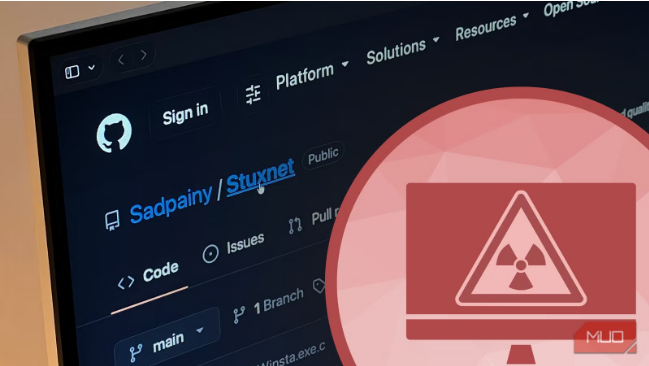
Un nome storico della guerra informatica torna a circolare online. Su GitHub è comparso un repository che afferma di contenere una ricostruzione di Stuxnet, il malware scoperto nel 2010 e diventato celebre perché non si limitava a rubare dati o bloccare computer: era progettato per alterare il funzionamento di macchinari industriali collegati a un impianto nucleare iraniano.
La notizia va letta con cautela
Il progetto pubblicato non sarebbe il codice sorgente originale di Stuxnet, né la prova di una nuova campagna attiva. Il suo autore, che usa uno pseudonimo, lo presenta come materiale didattico e di ricerca basato sui campioni del malware analizzati negli anni. Alcuni sviluppatori che hanno esaminato il repository hanno però sollevato dubbi, definendolo in parte poco credibile o simile a codice generato automaticamente e non verificato.
Anche se il codice non fosse una copia fedele, il caso riporta l’attenzione su ciò che Stuxnet ha rappresentato. Prima della sua scoperta, il malware era associato soprattutto a furto di password, spionaggio e interruzione di servizi. Stuxnet dimostrò invece che un programma poteva attraversare il confine tra digitale e fisico: entrare in una rete informatica e modificare il comportamento di un impianto reale.
Il worm prendeva di mira i sistemi di controllo industriale, spesso indicati con la sigla ICS. Sono i computer e i software usati per gestire macchinari in fabbriche, centrali elettriche, reti idriche e infrastrutture critiche. Al loro interno operano spesso i PLC, piccoli computer programmabili che ricevono istruzioni e comandano motori, valvole, pompe o centrifughe. Possiamo immaginarli come i semafori intelligenti di una fabbrica: decidono quando una macchina deve partire, fermarsi o cambiare velocità.
Stuxnet cercava una configurazione molto specifica, legata alle centrifughe utilizzate per l’arricchimento dell’uranio nell’impianto di Natanz, in Iran. Nella maggior parte dei computer infettati restava inattivo. Quando trovava il bersaglio giusto, interveniva sui controllori industriali per modificare la velocità delle centrifughe, portandole ripetutamente fuori dai parametri di sicurezza. Nel frattempo, mostrava agli operatori dati apparentemente normali. Era come manomettere il motore di un’auto mentre il cruscotto continua a indicare che tutto procede senza problemi.
Secondo gli esperti, l’operazione avrebbe danneggiato circa mille centrifughe e rallentato il programma nucleare iraniano. L’attribuzione è stata ampiamente collegata a Stati Uniti e Israele, ma nessuno dei due governi ha mai rivendicato pubblicamente lo sviluppo del malware.
Un altro aspetto che rese Stuxnet eccezionale fu l’uso di quattro vulnerabilità “zero-day” di Windows. Una zero-day è un difetto non ancora corretto dal produttore, quindi privo di una patch disponibile nel momento in cui viene sfruttato. Trovarne una richiede competenze e risorse; usarne quattro nello stesso attacco mostrò un livello di preparazione molto raro. Quelle vulnerabilità sono state corrette da tempo e i sistemi di difesa industriale sono maturati con segmentazione delle reti, controllo del software autorizzato e maggiore monitoraggio degli impianti.
Il vero insegnamento non è che chiunque possa scaricare un progetto e replicare Stuxnet. Gli attacchi contro infrastrutture fisiche richiedono conoscenze molto specifiche dell’impianto, dell’hardware e dei processi industriali. Ma la disponibilità di codice, analisi e strumenti online riduce la distanza tra curiosità, sperimentazione e abuso. Per questo le organizzazioni industriali devono continuare a separare le reti operative da Internet, aggiornare i sistemi, limitare gli accessi remoti e prepararsi a rilevare anomalie anche quando gli indicatori sembrano rassicuranti.
Stuxnet resta dunque un simbolo: il momento in cui il mondo ha capito che un attacco informatico può avere conseguenze concrete su macchinari, produzione e infrastrutture. La comparsa di una sua presunta ricostruzione su GitHub è meno importante del messaggio che riporta alla ribalta: la sicurezza digitale e quella fisica, oggi, sono inseparabili.
*Illustrazione progettata da MakeUSOF
Articoli
Gmail a rischio tramite ChatGPT
Nella prova dei ricercatori, la sessione di una vittima ha letto dati da Gmail collegato e li ha inoltrati a un altro account senza alterare la risposta visibile.
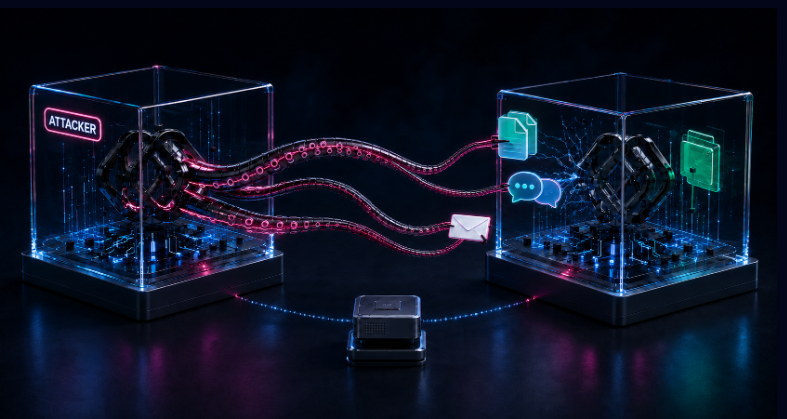
Un assistente di intelligenza artificiale collegato alla posta elettronica può semplificare il lavoro, riassumere messaggi e trovare rapidamente informazioni. Ma quegli stessi collegamenti possono diventare molto rischiosi se qualcosa va storto nell’infrastruttura che separa gli utenti. È quanto emerge da una ricerca di Check Point Research su una vulnerabilità di ChatGPT che, prima della correzione, avrebbe potuto consentire il passaggio nascosto di istruzioni e dati tra due account differenti.

ChatGPT elabora un secondo flusso di attività parallelamente alla conversazione visibile.
Il rischio dimostrato
Nella dimostrazione controllata dei ricercatori, un aggressore è riuscito a indurre la sessione ChatGPT della vittima a recuperare informazioni dalla sua casella Gmail collegata e a trasmetterle a un altro account. La vittima inviava una domanda normale, riceveva una risposta apparentemente normale e non vedeva il secondo lavoro che l’assistente stava eseguendo in parallelo.
Il problema non riguardava una password di Gmail rubata né un accesso diretto all’account della vittima. Al centro della scoperta c’era il meccanismo con cui ChatGPT esegue alcune operazioni più complesse, ad esempio quando deve usare codice o strumenti software. Per queste attività vengono avviati ambienti temporanei e isolati, chiamati container: si possono immaginare come stanze separate, una per ogni sessione, che in teoria non dovrebbero comunicare tra loro.
Secondo Check Point, quei container potevano raggiungere un servizio interno di gestione dei pacchetti software, JFrog Artifactory. Questo componente serviva a fornire programmi e librerie senza aprire un accesso diretto a Internet. Tuttavia, una funzione legata ai metadati – piccole informazioni associate a un elemento del repository – avrebbe consentito a container di account diversi di scrivere e leggere dati condivisi. In sostanza, una lavagna che avrebbe dovuto stare in una stanza privata era invece consultabile anche dalla stanza accanto.

ChatGPT elabora una richiesta visibile dell’utente e un’attività nascosta durante lo stesso turno, per poi restituire i risultati attraverso canali separati.
Su quella lavagna digitale, l’attaccante poteva lasciare una richiesta nascosta. Attraverso una forma di prompt injection, cioè un’istruzione malevola inserita dentro contenuti che l’IA viene indotta a leggere, la sessione della vittima poteva controllare il canale, eseguire il compito usando le autorizzazioni di cui disponeva e restituire il risultato all’aggressore. I ricercatori indicano come possibili punti d’innesco un prompt manipolato, un link a una conversazione condivisa o un GPT personalizzato.
Non solo Gmail
La portata dell’attacco dipendeva da ciò che l’utente aveva già autorizzato. Nella prova è stato coinvolto Gmail, ma lo stesso schema avrebbe potuto interessare cronologia delle conversazioni, file presenti nelle chat e applicazioni collegate come Google Drive, Microsoft Teams o GitHub. Questo è il punto decisivo: l’assistente non doveva “bucare” ogni singolo servizio; poteva utilizzare i privilegi che l’utente gli aveva affidato in buona fede.

Plugin di ChatGPT.
Check Point definisce questo rischio un possibile “insider costretto”: non un dipendente infedele, ma un assistente IA convinto a compiere azioni legittime per i permessi, ma illegittime per lo scopo. È come se un assistente d’ufficio, autorizzato a consultare gli archivi, ricevesse istruzioni nascoste in un documento e consegnasse una cartella riservata a uno sconosciuto, senza che il responsabile se ne accorga.
La buona notizia è che questa specifica via d’attacco non risulta più utilizzabile. OpenAI ha comunicato a Check Point che l’istanza interna di Artifactory impiegata nella dimostrazione è stata dismessa. Non sono richieste azioni di aggiornamento sui dispositivi degli utenti per chiudere questo singolo canale.
*Illustrazione progettata da Checkpoint

292 – Dal 6 novembre 2026!
-
RISPONDI: L'arte di Comandare la Nostra Macchina.
Il concetto di "Avanzato" è molto soggettivo. So che ...
Di titagram , 4 settimane fa
-
Tails os è pratico da usare ma è un sistema operativo a...
Di titagram , 1 mese fa
-
L'arte di Comandare la Nostra Macchina.
Quali tecniche di hardening e monitoraggio consigliate ...
Di MajorZof , 1 mese fa
-
L'arte di Comandare la Nostra Macchina.
Quali tecniche di difesa attiva consigliate per chi muo...
Di MajorZof , 1 mese fa
-
poi utilizzare una vpn oggi sono disponibile di per tut...
Di Redjolly , 2 mesi fa
-
RISPONDI: Recupero email hackerata
Se non lo hai ancora recuperato ma spero di si, prova c...
Di HeartBit , 3 mesi fa


Malware al primo posto: cosa raccontano i nuovi dati Clusit

Phishing dietro una pagina vuota

Dalle merci al plasma

Installare app Linux senza terminale

Frigoriferi manomessi anche in Italia: l’allerta sulla catena del freddo

Pescara premia i giovani della cybersecurity

Smartphone infetti prima dell’acquisto

Scova i dati sensibili nei repository GIT

Phishing senza sito Web

Cyberattacchi: la posta elettronica resta il punto debole
-

 News5 anni fa
Hacker Journal 292
-

 News9 anni fa
Abbonati ad Hacker Journal!
-
 Articoli4 anni fa
Parrot Security OS: Linux all’italiana- La distro superblindata
-

 Articoli5 anni fa
Guida: Come accedere al Dark Web in modo Anonimo
-

 Articoli9 anni fa
Superare i firewall
-

 News7 anni fa
Le migliori Hacker Girl di tutto il mondo
-

 News9 anni fa
Iscriviti al Forum di Hacker Journal
-

 News9 anni fa
Accademia Hacker Journal